
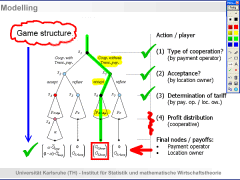
 Pointofix ist ein kostenloses, praktisches und einfach zu bedienendes Instrument zur Bearbeitung von Texten und Präsentationen.
- Jeder aktuelle Bildschirminhalt kann als digitale Zeichenfläche verfügbar gemacht werden.
- Wichtige Stellen markieren, einrahmen, hervorheben und beschriften, etc.
- Präsentationen erscheinen eindrucksvoller und werden vom Publikum besser aufgenommen.
- Druckausgabe und Speichern von Screenshots zur Dokumentation.
Auf Knopfdruck friert Pointofix den aktuellen Bildschirminhalt ein. Eine Reihe praktischer Markier- und Zeichenwerkzeuge ermöglichen Ihnen nun Bildschirmbereiche farbig hervorzuheben, zu markieren, einzurahmen, Text hinzuzufügen, u.v.m.
Pointofix funktioniert mit jedem Windows-Anwendungungsprogramm, z.B.
- Präsentationen mit PowerPoint
- Besprechung von Word- oder PDF-Dokumenten
- Anzeige von Webseiten
- jedes andere Programm, das Sie gerade benutzen oder vorführen
Pointofix erlaubt ferner die Anfertigung von Screenshots (inkl. Ihrer Markierungen), die Sie dann mit anderen Anwendungen weiter verarbeiten können. Der aktuelle Bildschirminhalt kann mit Pointofix in wählbarer Größe auch direkt auf einem Drucker ausgegeben werden.


